作者:Jacks|JRM Web Design 顧問・英國生醫碩士・前保健品牌資深數位行銷 | 最後更新日期:2026-11-07 | 本文依 Elementor 官網(說明中心、定價頁、V4 常見問題)、WordPress.org 外掛頁與 Google 搜尋中心文件整理,各文件的更新日期與查詢日期列在文末參考資料。
你是不是也這樣想過:「網站明明是我的,為什麼換一張照片、改一行營業時間,都要等設計師排到下週?」如果你的網站是用 WordPress 加 Elementor 做的,很多小修改,老闆或小編自己就能動手。
這篇 Elementor 教學跳過「從零蓋一整個網站」,直接照官方說明帶你走一次「第一次自己改網站」的 7 步驟,順便把新舊介面(V3 與 V4)的差別、免費版和 Pro 的界線講清楚,最後附上動手前的 5 道保險。
先講結論:改字、換圖、加一個區塊這類小事可以自己來;全站設定、頁首頁尾和外掛大更新,先備份或先問人。按鈕名稱本文以官方英文說明為準,中文介面的翻譯可能略有不同。
Elementor 是什麼?先看懂它在 WordPress 裡的角色
Elementor 是裝在 WordPress 上的外掛型網站編輯器,用拖放的方式排版,不必寫程式;免費版在官方文件裡叫 Elementor Core[1][2]。
用開店來想:WordPress 是店面的建築本體,佈景主題是裝潢風格,Elementor 則是讓你自己搬貨架、換海報的工具。貨架怎麼擺,在畫面上拖一拖就看得到結果。
依 WordPress.org 外掛頁 2026-11-06 的資料,Elementor 的啟用安裝數超過 1,000 萬,目前版本是 4.3.6(2026-11-02 更新),免費版就有 40 個以上的小工具[1]。
動手之前,先確認主機和電腦符合官方的系統需求(2026-10-16 更新)[3]:
| 項目 | 官方需求 | 老闆白話 |
|---|---|---|
| WordPress | 6.8 以上,建議用最新版 | 在後台的「更新」頁面看得到目前版本 |
| PHP | 7.4 以上,官方強烈建議 8.3 以上 | 由主機商設定,不確定就請主機商協助升級 |
| 資料庫 | MySQL 5.6 以上,或 MariaDB 10.5 以上 | 換主機時再確認一次 |
| WP 記憶體上限 | 最低 256 MB,建議 512 MB,768 MB 效能最佳 | 編輯器面板載不出來時,先查這一項 |
| 瀏覽器 | Chrome、Edge 148 以上,Firefox 150 以上,macOS Safari 26.2 以上 | 把瀏覽器更新到最新版 |
| 裝置 | 只能在電腦上編輯(官方用詞是 desktop computers),手機和平板不行 | 想在手機上改版面,目前做不到 |
還沒有網站、想從頭架一個?先看WordPress 教學:新手架站 7 步驟;主機還沒選好的話,WordPress 主機怎麼選有 PHP 版本的說明。
Elementor 教學開始之前:安裝、啟用到打開編輯器
在 WordPress 後台的外掛頁搜尋「Elementor Website Builder」,按 Install Now 再按 Activate,免費版就裝好了;網站本來就是用 Elementor 做的,這一步可以跳過[2]。
- 登入 WordPress 後台(WP Admin),進入 Plugins > Add New Plugin。
- 在搜尋框輸入 Elementor Website Builder,找到圓形底、粉紅色 E 字標誌的外掛。
- 按 Install Now,幾秒後按鈕會變成 Activate,再按一次啟用。
- 設定精靈會問要不要建立 Elementor 帳號;有帳號可以使用範本庫,不想建立就按 Skip。
- 接著是安裝 Hello Theme、網站名稱和 logo 三個步驟,每一步都可以略過。
- 最後選「從空白畫布開始」或「套用範本」。
這裡有個小地雷:已經上線的網站,Hello Theme 那一步請按 Skip。官方說裝了之後還能換成別的主題[2],但換佈景主題會動到整站外觀,這種事先問過當初幫你做網站的人。
之後要改哪一頁,就到後台打開那個頁面或文章,選 Edit with Elementor 進入編輯器[4]。
編輯器打不開?先對照系統需求頁的 4 個項目
編輯器載不出來或無法正常編輯時,先別急著重裝外掛。下表是從官方系統需求頁挑出的 4 個項目,照表檢查,再決定找誰處理[3]:
| 檢查點 | 官方說明 | 誰處理 |
|---|---|---|
| WP 記憶體上限 | 最低需要 256 MB;同時使用 WooCommerce 這類外掛時,可能要提高到 512 MB 才不會載入異常 | 主機商或維護網站的人 |
| PHP 版本 | 主機的 PHP 太舊可能出問題,官方建議請主機商升級到最新版 | 主機商 |
| 瀏覽器 | 舊版瀏覽器可能不支援完整功能;所有版本的 Internet Explorer 都不支援 | 自己更新瀏覽器 |
| 伺服器標頭 | X-Frame-Options 要設成 same origin;Content-Security-Policy 的 frame-ancestors 設成 none 會擋住編輯器預覽,要改成 self | 主機商 |
表裡最後一列看不懂沒關係,把它原封不動轉給主機商,對方就知道要查什麼。
編輯器介面 3 大區:頂部工具列、面板、畫布
Elementor 編輯器分成三區:上方的 Top Bar 放工具與設定,Panel(面板)放元素和選項,Canvas(畫布)就是你正在排的頁面[5]。
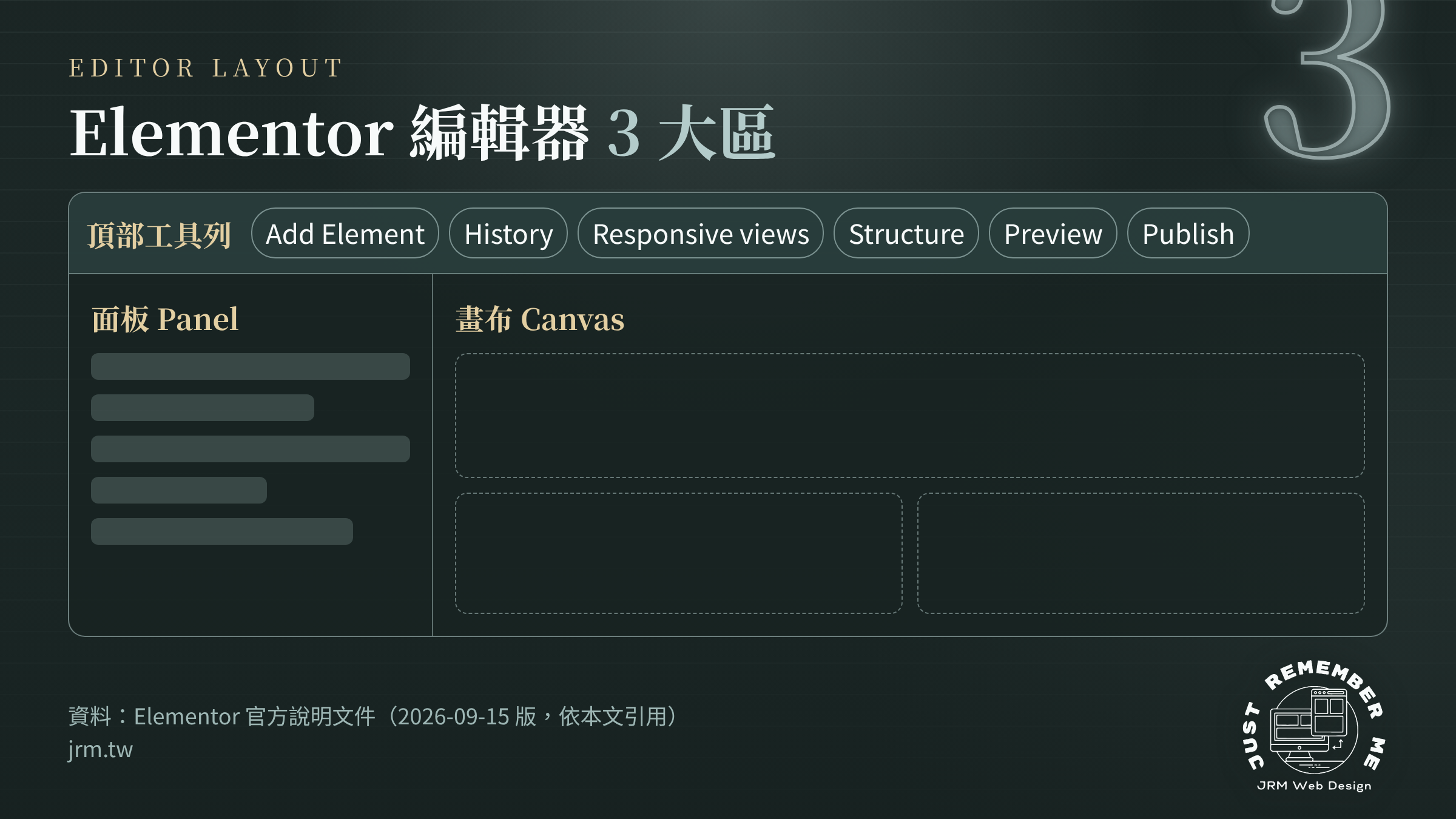
頂部工具列的控制項不少,新手先認識下面 6 顆就夠用(官方 2026-09-15 版)[6]:
| 按鈕 | 做什麼 | 什麼時候用 |
|---|---|---|
| Add Element | 打開元素清單,把文字、圖片等加進頁面 | 要新增內容時 |
| History | 看這一頁做過哪些變更,也可以從這裡復原 | 改錯想回頭時 |
| Responsive views | 在電腦、平板、手機檢視之間切換 | 發佈前檢查手機版 |
| Structure | 開啟結構視窗,快速找到頁面上的元素 | 元素不好點選時 |
| Preview | 用訪客看到的樣子預覽頁面 | 按發佈之前 |
| Publish(或 Update) | 讓頁面上線,或更新已上線的頁面;旁邊的選項可以存成草稿或範本 | 確認沒問題之後 |
工具列最左邊的 Elementor 標誌裡還有 Site Settings(全站設定),它管的是套用到整個網站的全域顏色、字型和版面[6][4]。先記得有這個地方,後面的分工表會說明為什麼別急著動它。
第一次自己改網站的 7 步驟:改字、換圖、加區塊
流程是:打開頁面、改文字、換圖片、加容器和小工具、調樣式、檢查手機版、預覽後發佈,主要在畫布、面板和頂部工具列完成[5][6][7][8]。
步驟 1:打開要改的頁面
在後台找到那一頁,選 Edit with Elementor。畫布上如果看得到頁首和頁尾,滑鼠移上去時它們會變色;點進去會切換成編輯那個「網站部件」,而不是這一頁[5]。第一次練習,先別點它們。
步驟 2:改文字
點選要改的標題小工具,面板會出現它的設定,共有 Content、Style、Advanced 三個分頁,文字在 Content 分頁裡改[5][7]。這是 V3 小工具的樣子;V4 原子元素是 General、Style 兩個分頁,下面有對照表。
步驟 3:換圖片
換圖時會打開 WordPress 媒體庫,選 Upload Files 上傳新圖。官方教學提醒,加圖時最好一併填寫 Alt Text(替代文字)和說明文字,對 SEO 和無障礙都有幫助[7]。
步驟 4:加一個新區塊
在畫布上按 + 號,選一個容器(Container)版型,決定裡面的東西要直排還是橫排,再從面板把 Heading、Button 這些小工具拖進去[5][7]。容器是現在的排版單位,官方說它取代了舊的「段與欄」(sections and columns)[7]。
拖不準的時候還有第二招:先在畫布上點選位置,再點面板裡的元素,它就會出現在你選的地方[9]。
步驟 5:調樣式
容器的設定有 Layout、Style、Advanced 三個分頁,V3 小工具則是 Content、Style、Advanced[5]。文字顏色和字型在 Style 分頁調整[7]。如果是整個網站的主色都要換,那是 Site Settings 的工作,不要一頁一頁手動改。
步驟 6:檢查手機版
按頂部工具列的 Responsive views,切到手機檢視[6]。在 V4 的元素上,設定預設會從大螢幕往小螢幕繼承:桌機的標題字級設 24,平板也會是 24,除非你另外改;元素也可以設定成在某個螢幕尺寸隱藏[10]。
為什麼一定要看手機?Google 的官方文件這樣寫:Google 用網站的行動版內容來建立索引和排名,並且建議採用回應式網頁設計[11]。想多了解可以讀響應式網頁設計是什麼。
步驟 7:預覽,再發佈
先按 Preview 用訪客的角度看一次,滿意了再按 Publish,已上線的頁面則是 Update[8][6]。還沒改完的話,按鈕旁的箭頭裡有 Save Draft;官方說存成草稿不會破壞已經發佈的頁面[8]。
V3 和 V4 差在哪?面板長得不一樣先別緊張
Elementor 4 導入「原子元素」(Atomic Elements)架構,和舊元素並存:新安裝的網站預設啟用,既有網站更新後版面不會變,也不必重做[12]。
官方的說法是,2026 年 4 月起,所有新的 Elementor 網站預設使用第 4 版;既有網站更新後「不會有任何變化」,主要的差別是多一則新原子元素的提示,可以選擇啟用或略過;新舊元素也能放在同一頁混用[12]。
你找到的其他 Elementor 教學,畫面如果和你的不一樣,可以先確認是不是版本不同。官方整理的主要差異如下[13]:
| 項目 | V3(舊元素) | V4(原子元素) |
|---|---|---|
| 設定分頁 | Content、Style、Advanced 三個 | General、Style 兩個,Style 的選項所有元素一致 |
| 統一樣式的方法 | 全域顏色、全域字型 | 類別(Classes),同一組樣式可以重複套用 |
| 手機版調整 | 在選項面板裡做,只有標記的選項能調 | 從頂部工具列切換裝置,所有選項都能調 |
| 漸層背景 | 最多兩個顏色 | 顏色數量不限 |
| 還原預設值 | 許多選項有還原按鈕 | 沒有還原按鈕 |
要不要付費才能用 V4?不用,Elementor 免費版就能用。官方說第 4 版不是新的訂閱或產品,核心功能維持免費,也不需要 One 訂閱[12]。另外,Grid、Loop 這類進階版面目前還沒有原子元素版本,官方說仍在開發中[12]。
速度方面,官方說原子元素少了多餘的包裝層,輸出的程式碼比較乾淨,有助於 Core Web Vitals;但也說新舊元素混用時效果會有差異,頁面上沒有提供具體數字[12]。Core Web Vitals 是 Google 用來衡量真實使用者體驗的一組指標,看載入、互動和版面穩定[14]。想查自己的網站慢在哪,可以對照網站速度優化:網站變慢的 6 大原因。
舊網站想試 V4 的話,官方的路徑是後台 Elementor > Editor > Settings 的 Atomic Editor 分頁,並且提醒:在正式網站啟用新功能或實驗功能之前,一定要先做完整備份[15]。
同一頁另外寫到,執行 Elementor 4.x 以上的網站預設啟用 V4 元素[15],和上面常見問題頁的說法略有出入,實際以你後台 Atomic Editor 分頁的狀態為準。
Elementor 免費版與 Elementor Pro 差在哪?費用怎麼看
Elementor 免費版已經有拖放編輯器、手機版編輯和修訂紀錄;表單、文章列表、頁首頁尾(Theme Builder)和彈出視窗要 Elementor Pro[16][17]。
下表依官方的免費版與 Pro 對照表(2026-11-05 更新)和定價頁整理[16][17]:
| 功能 | 免費版(Core) | Pro |
|---|---|---|
| 拖放編輯器與基本小工具(Heading、Image、Button 等) | 有 | 有 |
| 手機版編輯(Mobile Editing) | 有 | 有 |
| 修訂紀錄與復原(Revision History、Redo / Undo) | 有 | 有 |
| 範本庫(Template Library) | 有 | 有 |
| 表單(Forms) | 沒有 | 有 |
| 文章列表、作品集(Posts、Portfolio) | 沒有 | 有 |
| 頁首頁尾與文章版型(Theme Builder) | 沒有 | 有 |
| 彈出視窗(Popup Builder) | 沒有 | Advanced Solo 以上方案才有 |
費用方面,官網定價頁在 2026-11-06 顯示的年繳方案如下(美元,未含稅)[17]:
| 方案 | 年費 | 可用網站數 | 重點 |
|---|---|---|---|
| Essential | US$60 | 1 個 | 含 Theme Builder、表單;不含彈出視窗、自訂程式碼與電商功能 |
| Advanced Solo | US$84 | 1 個 | 加上彈出視窗、自訂程式碼與 CSS、電商功能 |
| Advanced | US$108 | 3 個 | 功能同 Advanced Solo,雲端範本可存 30 個(Solo 為 20 個) |
| One | 首年 US$180,續約 US$228 | 1 個 | Pro 功能加上 AI、圖片最佳化、無障礙等工具,每月 25,000 點數 |
價格依 2026-11 官方公開資訊,促銷與續約價會變動,實際以官網結帳頁為準。官方另外註明,30 天退款保證只適用於年繳方案[17]。
Elementor One 方案在賣什麼
Elementor One 是官方把編輯器和旗下其他產品整合成單一訂閱的方案,用每月點數的方式使用 AI、圖片最佳化、無障礙、寄信等功能,分成單一網站版和不限網站數的代理商版[18][17]。只想改改文字和圖片的老闆,不訂它也能照本文的步驟操作。
Pro 不續約會怎樣?
官方的說明是:不續約就不能再更新 Elementor Pro、不能在網站上新增 Pro 功能,既有的 Pro 功能可能只剩部分可用;屬於免費版的部分會繼續運作。官方也提醒,只更新免費版而不更新 Pro,可能造成相容性問題[19]。續約與否,最好和幫你維護網站的人一起決定;維護的項目和行情可以看網站維護費用怎麼算。
利益揭露:JRM 的網站建置服務使用 Elementor,所以我們對這個工具並不中立;本文沒有聯盟行銷連結,功能與價格都以官方頁面為準。
動手前 5 道保險:改壞了也有退路
復原與操作紀錄、修訂版本、草稿、範本,加上更新前的備份,一共 5 道保險;先知道退路在哪裡,再放心動手。
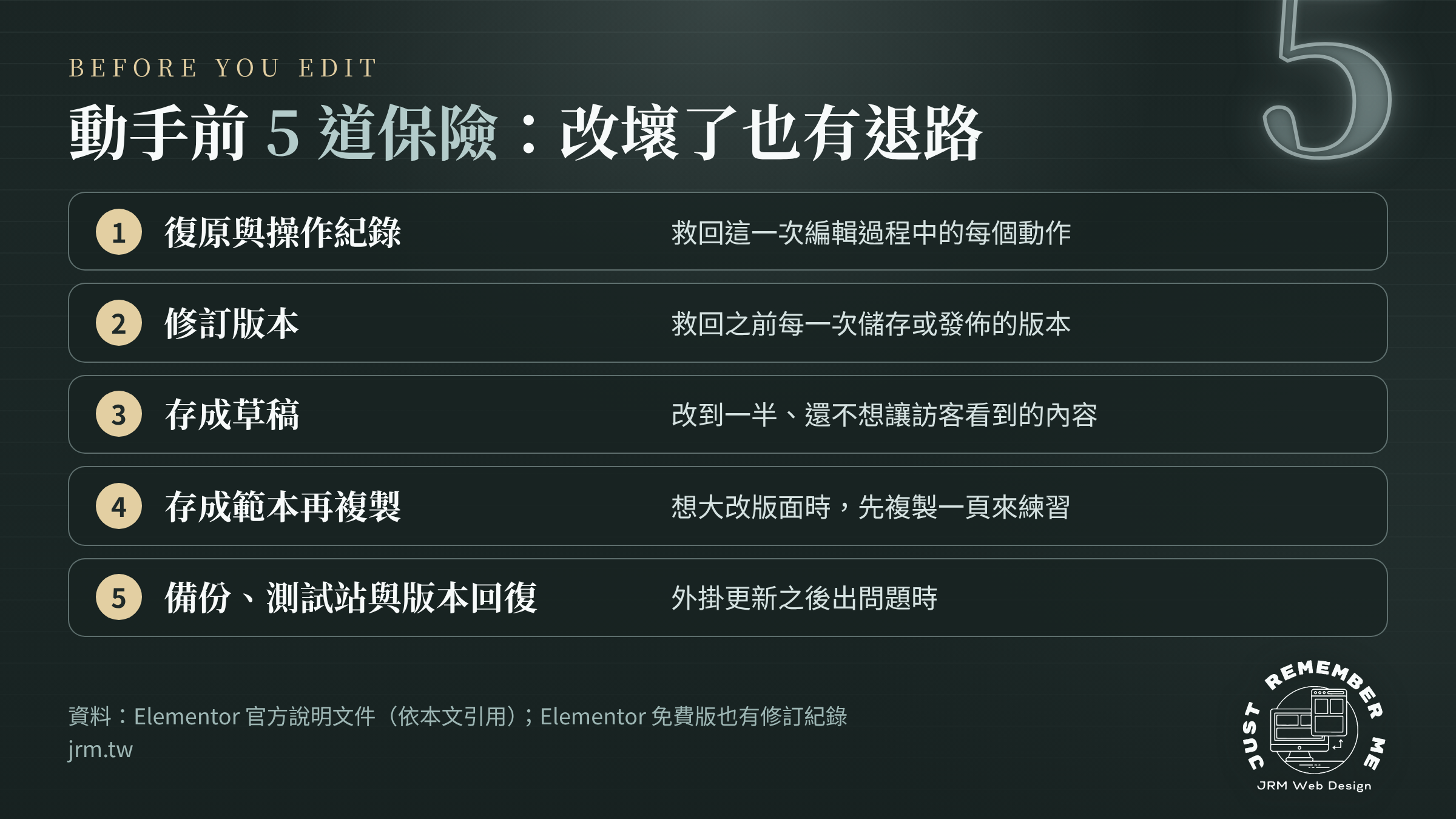
下表依官方文件整理,從最輕的後悔藥排到最重的[20][8][21][22][23]:
| 保險 | 救得回什麼 | 在哪裡 |
|---|---|---|
| 1. 復原與操作紀錄 | 這一次編輯過程中的每個動作 | Ctrl+Z(Mac 為 Cmd+Z);History 面板的 Actions 分頁 |
| 2. 修訂版本 | 之前每一次儲存或發佈的版本 | History 面板的 Revisions 分頁 |
| 3. 存成草稿 | 改到一半、還不想讓訪客看到的內容 | Publish 或 Update 旁的箭頭,選 Save Draft |
| 4. 存成範本再複製 | 想大改版面時,先複製一頁來練習 | 同一個箭頭選 Save as Template,再從範本庫的 My Templates 插入 |
| 5. 備份、測試站與版本回復 | 外掛更新之後出問題 | 更新前先備份、先在測試站試;後台 Elementor > Editor > Home 的 Tools > Version Control 可回復上一版 |
第 1 道的 Actions 只記錄「這一次」編輯的動作;第 2 道的 Revisions 則是每次儲存或發佈就多一筆[20]。能保留幾筆修訂版本,官方說是由 WordPress 的修訂設定決定,不是 Elementor 編輯器直接控制的[24]。
第 4 道怎麼做:存成範本,再複製一頁來練
想大改某一頁,又怕改壞原本的版面?官方的做法是先把頁面存成範本,再插入到新頁面,等於複製一份來練習[21]:
- 打開要當作範本的頁面。
- 在頂部工具列按 Publish 右邊的箭頭,打開儲存選項。
- 選 Save as Template(這一頁官方寫作 Save as a Template),取一個看得懂的名字,按 SAVE。
- 新增一個頁面並進入編輯器,在畫布上點資料夾圖示,打開範本庫。
- 切到 My Templates,找到剛才存的範本,按 Insert。
第 5 道是外掛更新前才用得到的,別跳過。官方對更新的建議是:外掛保持在最新版是好事,但強烈建議先在測試站(staging)試過,並且定期備份;要回復舊版之前,也要先備份[22][23]。保險要在出事之前買,網站的保險也一樣。
哪些自己改、哪些先問人?一張分工表
判斷標準只有一個:這個動作影響「一頁」還是「整站」。只影響一頁的可以自己來,會動到整站的先備份、先問當初做網站的人。
下面依官方文件對各項功能的說明,整理出分工建議[4][6][16][15][21][22][19]:
| 想做的事 | 影響範圍 | 建議 |
|---|---|---|
| 改文字、換圖片、改按鈕文字 | 一頁 | 自己來,改完切到手機檢視看一次 |
| 新增一個活動頁或消息頁 | 一頁 | 自己來,先用範本複製現有版面 |
| 改全站主色、字型(Site Settings) | 整站 | 先問人;官方說這裡的設定會套用到全站 |
| 改頁首、頁尾(Theme Builder) | 整站 | 先問人;這是 Pro 的功能 |
| 更新 Elementor、開啟 V4 或實驗功能 | 整站 | 先備份、先在測試站試 |
| 決定 Pro 要不要續約 | 整站 | 和維護網站的人一起決定 |
如果你打算讓 AI 工具直接修改 Elementor 頁面,開放之前該檢查的事整理在Elementor MCP 上線:老闆先看這 5 件事。
回到開頭的問題:換一張照片、改一行營業時間,不必再等到下週。這篇 Elementor 教學的重點就兩件事:照 7 步驟做,動手前確認 5 道保險都在。今天就挑一頁最不重要的頁面,先存成範本,練習改一個標題。
網站是別人做的,不確定哪些地方能自己動?JRM 提供免費網站健檢:我們會看收錄、手機版、速度、安全和網站結構,把該先修的項目列成一張清單給你,做不做由你決定。
→ 先看免費網站健檢怎麼做 | 聯絡 JRM
常見問題
Elementor 的費用是多少?
Elementor 有免費版,可以從 WordPress 後台的外掛頁直接安裝。付費的 Elementor Pro 依官網定價頁 2026-11-06 的資料,年繳方案從 Essential 每年 60 美元(1 個網站)起,Advanced Solo 為 84 美元,可用於 3 個網站的 Advanced 為 108 美元。價格未含稅,實際以官網結帳頁為準。
Elementor One 是什麼?
Elementor One 是官方把編輯器 Pro 功能和 AI、圖片最佳化、無障礙、寄信等工具整合成單一訂閱的方案,以每月點數計算用量。依官網定價頁 2026-11-06 的資料,單一網站版首年 180 美元、續約 228 美元。使用第 4 版編輯器不需要訂閱 One。
Elementor 可以用手機編輯嗎?
不行。官方系統需求寫明,目前只能在電腦上用 Elementor 編輯頁面,手機和平板不能編輯。不過可以在電腦的編輯器裡切換到手機檢視,調整手機版的版面。
更新 Elementor 會讓版面跑掉嗎?
官方的說法是更新不應該影響現有設定,多數時候更新都能正常運作;但官方也說無法保證特定環境不出問題,所以強烈建議先在測試站試過,並且定期備份。出問題時,可以從後台的 Version Control 回復上一版。
Elementor Pro 不續約,網站會壞掉嗎?
官方的說明是,不續約就不能再更新 Pro、不能新增 Pro 功能,既有的 Pro 功能可能只剩部分可用,屬於免費版的部分會繼續運作。只更新免費版而不更新 Pro,可能出現相容性問題。
Elementor 模板去哪裡找?
模板在官方文件裡叫範本(Template)。在編輯器的畫布上點資料夾圖示,會打開範本庫,上方有 Blocks、Pages 和 My Templates;自己存的範本在 My Templates。官方說建立 Elementor 帳號後可以使用範本庫。
參考資料
[1] WordPress.org(查詢日期 2026-11-06). Elementor Website Builder 外掛頁(台灣正體中文). 連結
[2] Elementor Help Center(2025-07-01 更新). Install & activate Elementor Core. 連結
[3] Elementor Help Center(2026-10-16 更新). Elementor System Requirements. 連結
[4] Elementor Help Center(2026-09-15 更新). Configure Site Settings. 連結
[5] Elementor Help Center(2025-10-08 更新). Explore the Elementor Editor. 連結
[6] Elementor Help Center(2026-09-15 更新). Elementor Top Bar. 連結
[7] Elementor Help Center(2026-05-17 更新). Use containers to build your first page. 連結
[8] Elementor Help Center(2024-09-29 更新). Preview & publish your page. 連結
[9] Elementor Help Center(2024-10-28 更新). Add elements to a page. 連結
[10] Elementor Help Center(2026-10-23 更新). Responsive editing. 連結
[11] Google Search Central(2025-12-10 更新). Mobile site and mobile-first indexing best practices. 連結
[12] Elementor(查詢日期 2026-11-06). Version 4 FAQs. 連結
[13] Elementor Help Center(2025-05-19 更新). What are the differences between the Elementor Editor V3 and V4? 連結
[14] Google Search Central(2025-12-10 更新). Understanding Core Web Vitals and Google search results. 連結
[15] Elementor Help Center(2026-09-02 更新). Get started with the Elementor Editor V4. 連結
[16] Elementor Help Center(2026-11-05 更新). Elementor Benefits – Pro VS Free. 連結
[17] Elementor(擷取日期 2026-11-06). Elementor website builder pricing. 連結
[18] Elementor Help Center(2026-10-20 更新). What is Elementor One? 連結
[19] Elementor Help Center(2026-06-03 更新). What will happen to my website(s) if I don’t renew Elementor Pro? 連結
[20] Elementor Help Center(2026-09-15 更新). Revision history, undo and redo. 連結
[21] Elementor Help Center(2026-09-15 更新). Make a template from an existing page. 連結
[22] Elementor Help Center(2023-08-17 更新). Should I update Elementor? 連結
[23] Elementor Help Center(2026-09-15 更新). Rollback to a previous version of Elementor. 連結
[24] Elementor Help Center(2026-09-25 更新). How many versions of a post does Elementor store? 連結