作者:Jacks|JRM Web Design 顧問・英國生醫碩士・前保健品牌資深數位行銷 最後更新:2026-10-30
想自己架網站,打開 YouTube 一搜,教學影片一大堆,每支都說「8 分鐘就能架好」。你是不是覺得:「架好之後呢?外掛要裝哪些、更新會不會把網站弄壞、出事找誰?」
這篇 WordPress 教學會帶你把網站架起來,再補上很多教學跳過的下半場:上線後怎麼更新、怎麼備份、怎麼不被駭。內容依 WordPress.org 官方文件整理,再加上我自己顧 jrm.tw 這個 WordPress 網站時真的踩過的坑。
WordPress 是什麼?2026 年還有人在用嗎?
WordPress 是一套免費、開源的架站系統,全球約 39.6% 的網站都用它來架設[1]。在有使用架站系統的網站裡,WordPress 的市佔率約 58.3%[1],所以「還有人在用嗎」的答案是:很多,而且是最多。
用開店來比喻:網域是門牌地址,主機是店面,WordPress 就是店裡的裝潢和收銀系統。佈景主題決定店面長什麼樣子,外掛則像後來加裝的冷氣、監視器,需要什麼功能就加什麼。
它適合要自己長期經營內容的人:形象網站、部落格、作品集、預約網站,加上外掛也能做購物網站。
WordPress 的優點和缺點
- 優點:軟體免費、主題和外掛選擇多、網站資料在自己手上,換主機或換廠商都帶得走。
- 優點:用的人多,遇到問題比較容易找到解法,也比較好找人接手。
- 缺點:外掛和主題要自己挑、自己更新,挑到久沒更新的外掛,就多一個資安破口。
- 缺點:外掛裝太多,網站容易變慢;主機和備份也要自己安排。
一句話:WordPress 像買房子自己裝潢,彈性最大,但水電要自己顧。水電怎麼顧,後面「上線後」那段會講清楚。
WordPress.com 和 WordPress.org 差在哪?
WordPress.com 是官方代管的架站服務,WordPress.org 是免費下載、自己找主機安裝的版本。兩個名字很像,但用起來是兩件事[2]。
| 比較項目 | WordPress.com | WordPress.org(自架) |
|---|---|---|
| 主機 | 內建代管,不用另外找主機[2] | 自己找主機商、自己付主機費[2] |
| 軟體費用 | 依方案收費,從免費到企業方案[2] | 軟體免費,另付主機與網域年費[2] |
| 外掛與自訂主題 | 付費方案才能安裝[2] | 沒有方案限制,想裝什麼都可以[2] |
| 維護責任 | 平台代為處理大部分主機維護 | 更新、備份、資安都要自己或廠商顧 |
| 適合誰 | 想先寫寫部落格、不想碰技術 | 要做商業網站、想完全掌控網站 |
這篇接下來教的,都是 WordPress.org 自架版。理由很實際:商業網站要裝 SEO 外掛、表單、追蹤碼,自架版最不受限制;代價是上線後的維護要有人負責。
WordPress 架站前要準備什麼?網域、主機和預算
WordPress 架站前要先準備 3 樣東西:網域、符合官方規格的主機,以及每年的維護預算。軟體本身免費,花錢的是這三樣。
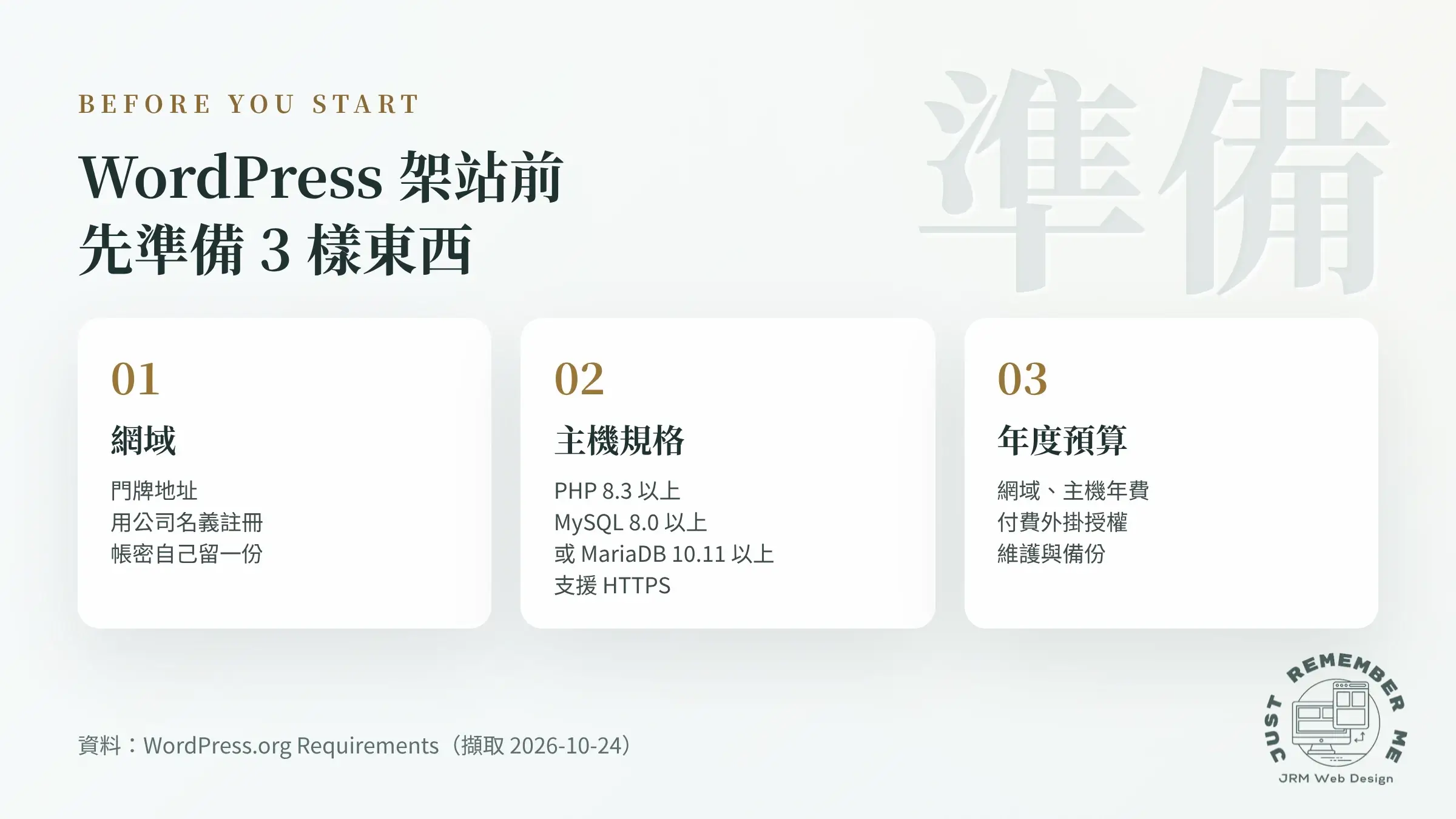
主機規格可以直接拿 WordPress.org 官方建議去問主機商:PHP 8.3 以上、MySQL 8.0 以上或 MariaDB 10.11 以上,並且支援 HTTPS[3]。主機商答不出來,或還停在很舊的 PHP 版本,就換一家問。
- 網域:例如 jrm.tw,用公司名義註冊,帳號密碼自己留一份。
- 主機:新手選有「一鍵安裝 WordPress」和自動備份的方案,比較不容易卡關。
- 年度預算:網域、主機、付費外掛授權都是年費,維護費怎麼抓可以看 網站維護費用怎麼算。
WordPress 教學:新手架站 7 步驟
新手架 WordPress 網站,照「網域主機 → 安裝 → 設定 → 主題 → 外掛 → 內容 → 上線檢查」7 步驟走最順。官方說,安裝本身通常不到 5 分鐘[5],真正花時間的是後面的設定和內容。
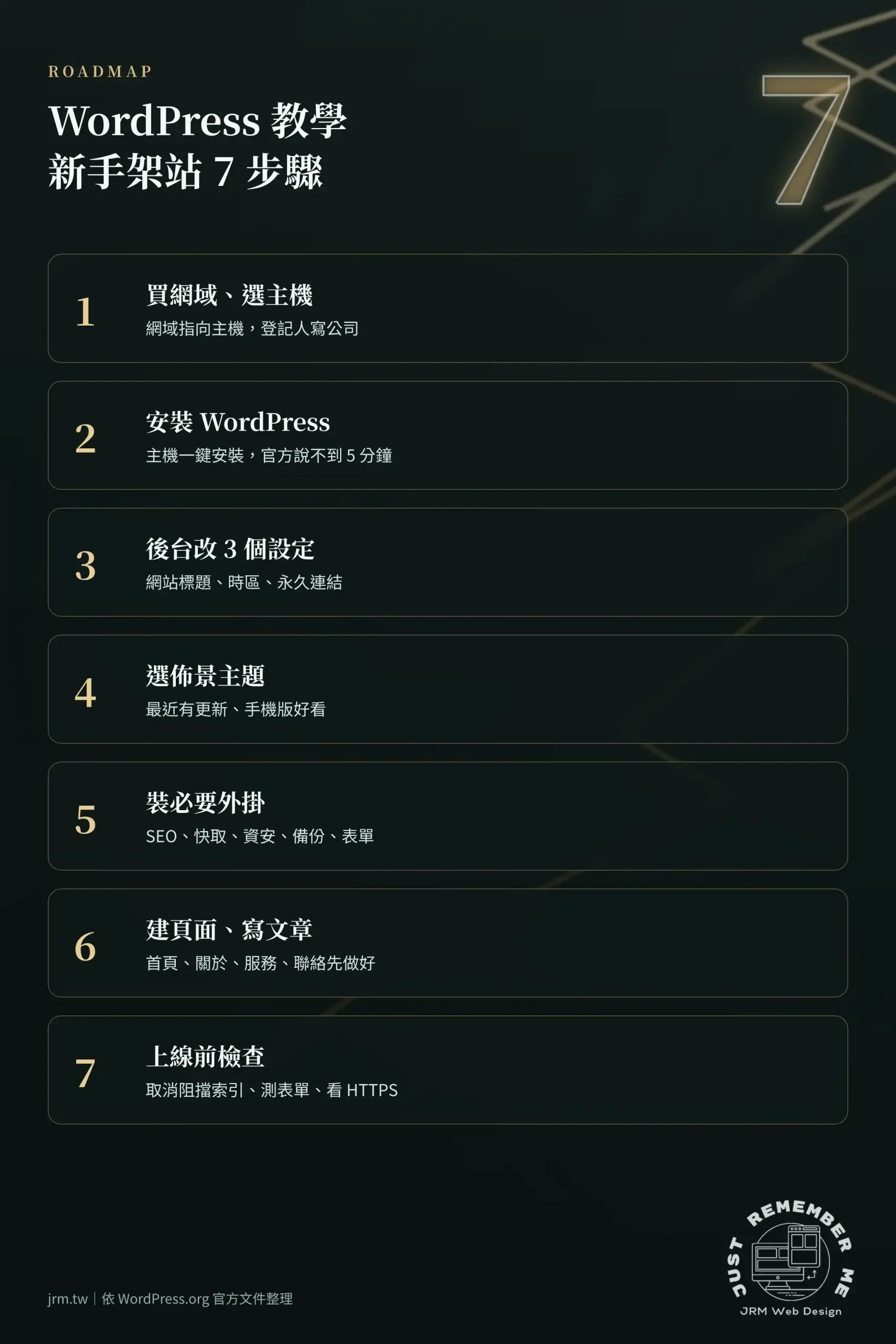
下面每一步都標了「要做什麼」和「新手最常卡在哪」,可以邊看邊做。
步驟 1:買網域、選主機
網域和主機可以在同一家買,也可以分開。分開買的好處是日後換主機,網域不會被綁住。買完記得把網域指向主機,主機商通常會給你兩組 DNS 名稱,貼到網域商後台就好。
最常被忽略的一件事:網域的登記人要寫公司,不要寫幫你架站的廠商或某位員工。哪天要換廠商,帳號在自己手上才不會卡關。
步驟 2:安裝 WordPress
大部分主機後台都有一鍵安裝,按幾下就好。想自己裝,官方流程是:下載 WordPress、建立資料庫和使用者、上傳檔案、打開安裝程式[5]。下載頁目前提供的最新版是 WordPress 7.1.3[4]。
步驟 3:後台先改 3 個設定
- 設定 → 一般:網站標題、標語、時區改成台北。
- 設定 → 永久連結:改成「文章名稱」,網址才好讀、好分享。
- 設定 → 閱讀:網站還在做的時候,先勾「阻擋搜尋引擎索引」,上線前記得取消。
步驟 4:選一個佈景主題
佈景主題決定網站長相。新手挑三個條件:最近有更新、安裝數多、有手機版預覽。jrm.tw 自己用的是 Astra 主題搭配 Elementor 頁面編輯器,好處是拖拉就能排版,客戶接手也看得懂。
步驟 5:只裝「必要」的 WordPress 外掛
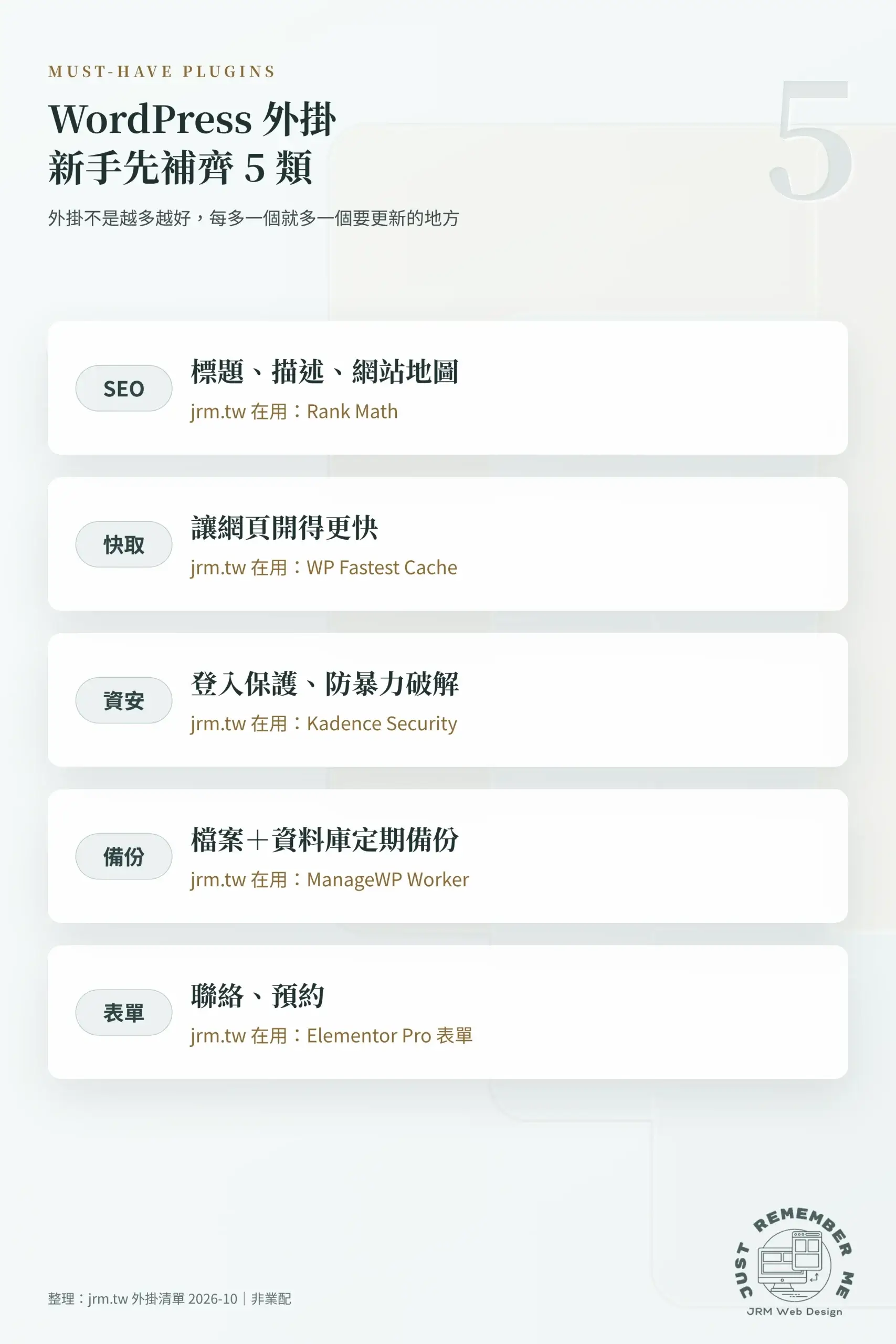
外掛不是越多越好。每多一個外掛,就多一個要更新、可能出漏洞的地方。先把下面 5 類補齊,其他等真的需要再加。
| 外掛類型 | 用途 | jrm.tw 實際在用 |
|---|---|---|
| SEO | 設定標題、描述、網站地圖 | Rank Math |
| 快取 | 讓網頁開得更快 | WP Fastest Cache |
| 資安 | 登入保護、防暴力破解 | Kadence Security、Limit Login Attempts Reloaded |
| 備份 | 定期備份檔案與資料庫 | ManageWP Worker(搭配 ManageWP 服務) |
| 表單 | 聯絡表單、預約 | Elementor Pro 表單 |
SEO 外掛怎麼一步步設定,可以看這篇 Rank Math 教學:WordPress SEO 外掛 6 步驟設定。
步驟 6:建頁面、寫第一篇文章
「頁面」放不常變的內容,例如首頁、關於我們、服務、聯絡;「文章」放會持續更新的內容,例如教學、新聞、案例。先把 4 個基本頁面做好,再開始寫文章。
寫第一篇文章時,順手養成 3 個習慣:每篇選一個分類、設定精選圖片、每張圖片都寫替代文字(alt),說明圖片在講什麼。這些小事做久了,對搜尋和無障礙閱讀都有幫助。
步驟 7:上線前檢查
- 取消「阻擋搜尋引擎索引」。
- 用手機和電腦各打開一次首頁,點主要按鈕。
- 自己填一次聯絡表單,確認收得到通知信。
- 確認網址列有鎖頭(HTTPS)。
上線後才是重點:WordPress 更新、備份、資安怎麼顧
網站上線後要固定做 3 件事:更新、備份、加強登入安全。很多教學停在「架好了」,但網站出事,通常都發生在架好之後。
更新:WordPress 從 5.5 版開始,可以一個一個替外掛和主題打開自動更新[6]。官方安全指南也提醒,舊版本不會再收到安全更新[8]。最近的例子可以看 WordPress 7.1 更新總整理。
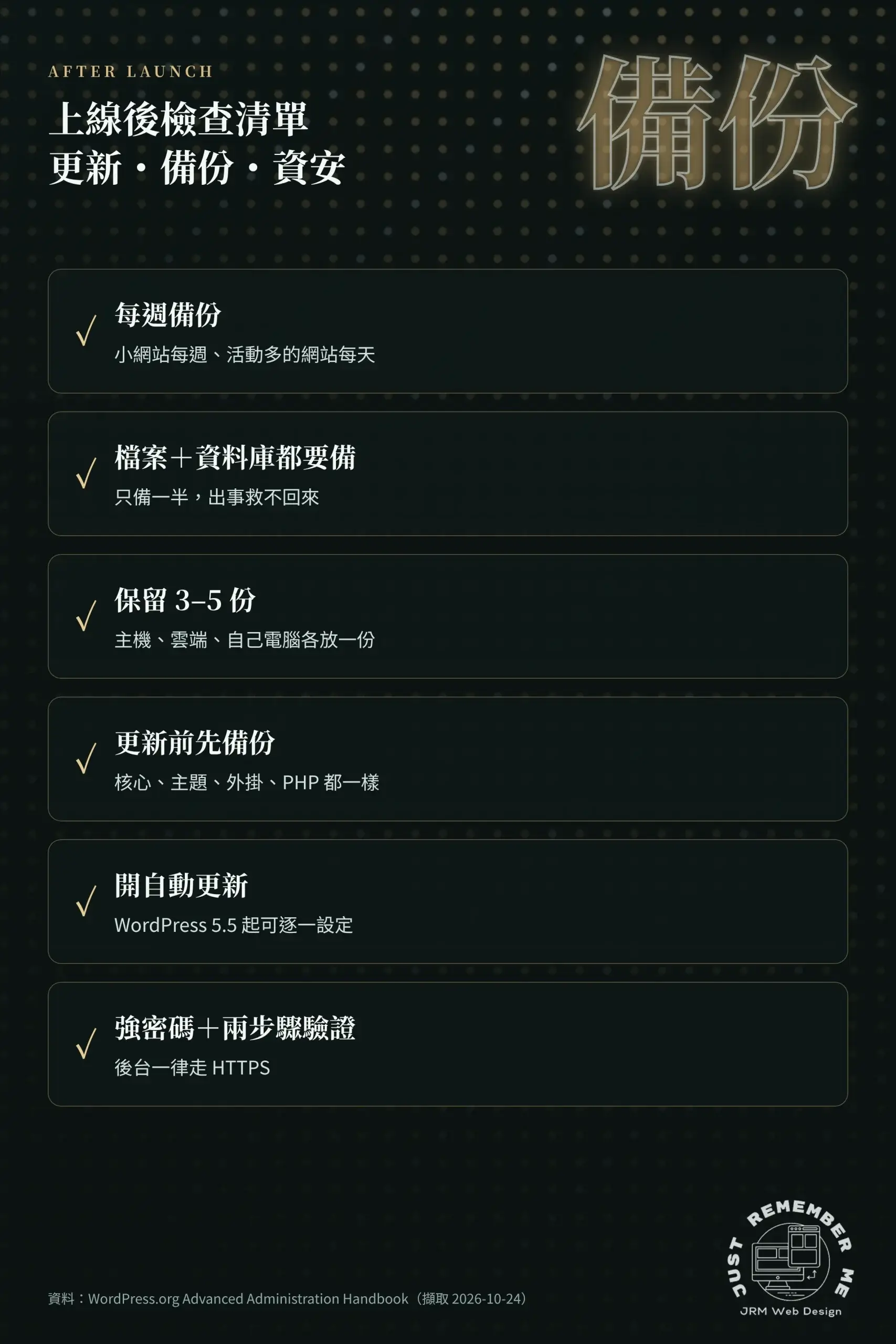
備份:官方建議小網站每週備份、活動多的網站每天備份,而且檔案和資料庫都要備,保留 3 到 5 份放在不同地方,例如主機、雲端和自己的電腦[7]。更新或搬家之前,一定先備份一次[7]。
資安:密碼要夠強、不重複,再開兩步驟驗證;後台連線要走 HTTPS[8]。
實測:jrm.tw 換 PHP 版本後,網站直接掛掉
PHP 是 WordPress 底下的程式語言,版本也要跟著更新。2026-10-24,我在主機的 cPanel 用 PHP Selector 把 jrm.tw 從 PHP 8.3 切到 8.4,按下套用後,網站直接出現 WordPress 的「這個網站發生嚴重錯誤」。
原因是切換版本後,PHP 的記憶體上限(memory_limit)被打回主機預設的 128M,外掛需要的記憶體不夠,程式跑到一半就停了。我在 PHP Selector 的「Options」把 memory_limit 改成 3G,網站馬上恢復。
學到的教訓:換大版本前先截圖記下原本設定,換完立刻打開前台和後台檢查。完整過程寫在 PHP 漏洞自救 5 步驟。
WordPress 很難嗎?要寫程式嗎?自學和外包怎麼選
WordPress 不用寫程式就能架站,難的不是架起來,而是長期顧好。官方的 Learn WordPress 有免費的入門課程,想自學可以從那裡開始[9]。
| 情況 | 建議做法 | 要注意 |
|---|---|---|
| 個人部落格、作品集 | 自學架站 | 每月固定撥時間更新、備份 |
| 公司形象網站,偶爾改內容 | 請人架站,日常自己改文字 | 網域、主機帳號要在公司名下 |
| 有預約、會員或金流 | 請人架站+簽維護 | 出事時要有人當天處理 |
| 網站越來越慢 | 先檢查外掛和主機 | 可參考網站速度優化文 |
網站變慢的常見原因和免費測速方法,可以看 網站速度優化:網站變慢的 6 大原因。
常見問題
WordPress 很難嗎?
架站本身不難,主機後台多半有一鍵安裝,官方也說安裝通常不到 5 分鐘。比較花心力的是上線後的更新、備份和資安,要固定有人負責。
WordPress 要寫程式嗎?
不用。佈景主題和頁面編輯器都能用拖拉的方式排版,外掛也只要在後台搜尋安裝。只有要做特殊功能或改版面細節時,才需要懂一點程式。
WordPress 還有人在用嗎?
有,而且是最多人用的架站系統。依 W3Techs 2026 年 10 月的統計,全球約 39.6% 的網站使用 WordPress。
WordPress 是免費的嗎?
WordPress.org 的軟體免費,但網域、主機要付年費,部分付費主題和外掛也是年費。WordPress.com 則依方案收費。
WordPress 多久要備份一次?
依 WordPress 官方文件,小網站建議每週備份,活動多的網站每天備份;檔案和資料庫都要備,保留 3 到 5 份放在不同地方。
WordPress 外掛要裝幾個?
沒有固定數字,原則是只裝真正用得到的。外掛越多,要更新和可能出漏洞的地方就越多。新手先補齊 SEO、快取、資安、備份、表單 5 類即可。
架好網站之後,下一步是把它顧好。今天就可以做的事:登入後台,看看有幾個外掛在等更新,再確認最近一次備份是哪一天。
不想自己顧更新、備份和資安?
JRM 用 WordPress+Elementor 架站,上線後也能幫你固定巡更新、備份與 PHP 版本,出事有人接手。
參考資料
[1] W3Techs(擷取 2026-10-24). Usage statistics and market share of WordPress. 連結
[2] WordPress.com Support(擷取 2026-10-24). WordPress.com vs. WordPress.org: What’s the difference?. 連結
[3] WordPress.org(擷取 2026-10-24). Requirements. 連結
[4] WordPress.org(擷取 2026-10-24). Get WordPress(Download WordPress 7.1.3). 連結
[5] WordPress.org Developer Resources(擷取 2026-10-24). How to install WordPress – Advanced Administration Handbook. 連結
[6] WordPress.org Documentation(擷取 2026-10-24). Plugin and themes auto-updates. 連結
[7] WordPress.org Developer Resources(擷取 2026-10-24). Backups – Advanced Administration Handbook. 連結
[8] WordPress.org Developer Resources(擷取 2026-10-24). Hardening WordPress – Advanced Administration Handbook. 連結
[9] Learn WordPress(擷取 2026-10-24). Learn WordPress – There’s always more to learn. 連結